
⚡ Em uma frase
O VeraCrypt é um programa gratuito que cria um "cofre" no seu computador ou pendrive: tudo que você guarda ali só abre com a sua senha, e este guia mostra cada clique do começo ao fim.
Você tem alguma coisa no computador que não gostaria que outra pessoa visse se o notebook fosse roubado, emprestado ou levado para conserto? Declaração de imposto de renda, documentos escaneados, fotos de família, contratos, senhas anotadas num arquivo de texto — quase todo mundo tem. E quase ninguém protege, porque "criptografia" soa como coisa de especialista.
Não é. O VeraCrypt é um programa gratuito, de código aberto, que existe desde 2013 e faz uma coisa só, muito bem: cria um arquivo que funciona como um cofre. Você abre o cofre com uma senha, guarda o que quiser dentro, fecha — e a partir daí o conteúdo vira um bloco de dados ilegível para qualquer pessoa que não tenha a senha. Nem a polícia técnica, nem um técnico de informática, nem um ladrão com o notebook na mão.
Este guia foi escrito para quem nunca fez isso. São 16 telas, uma por passo, e em 10 minutos você terá seu primeiro cofre funcionando. A versão atual do programa é a 1.26.29, de junho de 2026, e ele roda em Windows, macOS e Linux.
O que é o VeraCrypt, e por que dá para confiar nele
O VeraCrypt nasceu em 2013 como continuação do TrueCrypt, que por anos foi o programa de criptografia mais usado do mundo até ser abandonado pelos autores originais. O desenvolvimento é mantido pela IDRIX, uma empresa francesa, e o código-fonte é público — qualquer pessoa pode ler e conferir o que o programa faz.
Isso não é só discurso. Em 2016, a empresa de segurança Quarkslab passou 32 dias de trabalho auditando o código a pedido do OSTIF (um fundo que financia auditorias de software livre), encontrou falhas e todas foram corrigidas na versão seguinte. Em 2020, o Instituto Fraunhofer fez uma segunda auditoria a pedido do BSI, o órgão de segurança da informação do governo alemão. Poucos programas gratuitos passam por esse tipo de escrutínio.
A criptografia usada é a mesma que bancos e governos usam (AES de 256 bits, aprovada pelo governo americano para informação classificada como ultrassecreta). Para o leitor, o que importa é: sem a senha, não existe atalho. Nem para você.
Os três conceitos que você precisa entender
O VeraCrypt usa palavras próprias, e elas assustam mais do que deveriam. São só três:
- Container (ou volume): é o cofre. Na prática, um arquivo comum no seu computador — pode ter qualquer nome e ficar em qualquer pasta, inclusive num pendrive. Você escolhe o tamanho dele quando cria (200 MB, 10 GB, o que precisar).
- Montar: é abrir o cofre. Você digita a senha e o VeraCrypt faz o container aparecer no computador como se fosse um pendrive novo — uma unidade a mais no Explorador de Arquivos, com sua letra (M:, por exemplo). Tudo que você copiar para lá fica criptografado.
- Desmontar: é fechar o cofre. A unidade some, e o que sobra é o arquivo-container, ilegível.
💡 Dica rápida
Pense assim: o container é o cofre trancado. Montar é girar a chave e abrir a porta. Desmontar é fechar a porta e tirar a chave. Enquanto a porta está aberta, qualquer um que sente na sua cadeira vê o que está dentro — por isso o último passo deste guia é tão importante quanto o primeiro.
Antes de começar
Você vai precisar de:
- 10 minutos.
- Espaço em disco para o cofre. Para este guia, 250 MB bastam (cabe uns 200 documentos escaneados ou 100 fotos de celular). Depois você cria outros, maiores.
- Uma senha boa, que você não vá esquecer. Este é o único ponto sem volta de todo o processo, então vale um parágrafo próprio.
🚨 Atenção
Não existe "esqueci minha senha" no VeraCrypt. Não há e-mail de recuperação, não há suporte que possa ajudar, não há pergunta secreta. É justamente isso que o torna seguro — e é o que torna a senha esquecida uma perda definitiva. Escolha uma senha longa que você consiga lembrar (uma frase inteira funciona melhor que uma palavra com símbolos), e guarde uma cópia num lugar físico seguro, como um papel dentro de um livro, longe do computador.
Passo 1 — Baixe e instale
Acesse veracrypt.io — o endereço oficial, e o único de onde você deve baixar. Programas de segurança são alvo preferido de sites falsos que distribuem versões modificadas; se o endereço na barra do navegador não for esse, feche.
- Windows: baixe o instalador (
.exe), execute e aceite as opções padrão. Há também uma versão portátil, que roda direto de um pendrive sem instalar. - macOS: baixe a versão para Monterey 12 ou mais recente. O VeraCrypt precisa de um componente extra chamado FUSE-T (recomendado para Macs com chip Apple) ou macFUSE; a página de download explica qual escolher.
- Linux: há pacotes prontos para Ubuntu (22.04 a 26.04), Debian (11 a 13), Fedora e openSUSE, além de um AppImage que funciona em qualquer distribuição.
As telas deste guia são da versão Windows, que é a mais usada. No macOS e no Linux o programa é o mesmo, com as mesmas opções na mesma ordem — só a moldura das janelas muda.
Passo 2 — Abra o VeraCrypt e clique em "Create Volume"
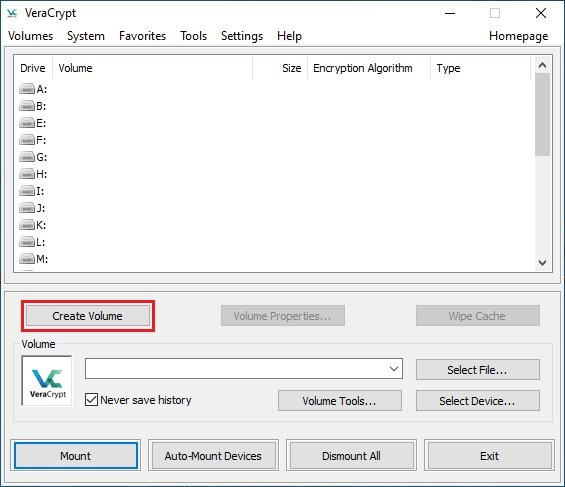
Esta é a tela que você vai ver sempre que abrir o programa. Parece complicada, mas você vai usar três coisas nela: o botão Create Volume (criar cofre), o botão Select File (escolher um cofre já existente) e o botão Mount (abrir). Clique em Create Volume.
Passo 3 — Escolha "Create an encrypted file container"
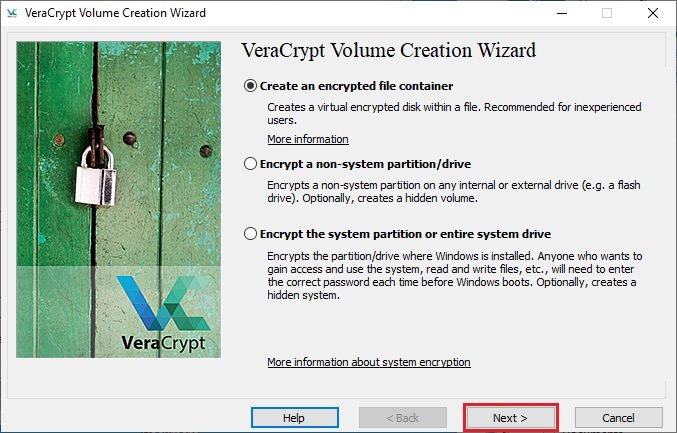
O assistente pergunta que tipo de cofre você quer. A primeira opção, Create an encrypted file container, cria o cofre dentro de um arquivo — é a mais simples, a mais segura para começar e a que o próprio programa recomenda para iniciantes. As outras duas criptografam partições ou o disco inteiro do sistema; são para outro dia. Deixe a primeira marcada e clique em Next.
Passo 4 — Escolha "Standard VeraCrypt volume"
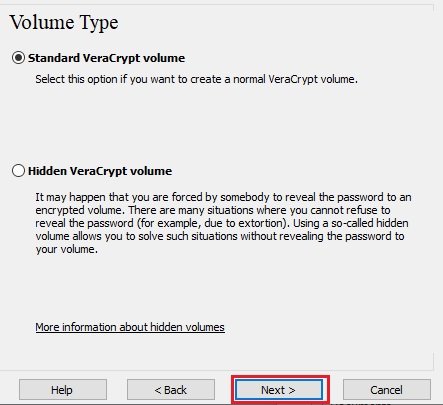
Deixe Standard VeraCrypt volume marcado e clique em Next. O "volume oculto" é uma ideia engenhosa (um segundo cofre invisível dentro do primeiro, para o caso de alguém obrigar você a revelar a senha), mas não é para o primeiro uso.
Passo 5 — Diga onde o cofre vai ficar
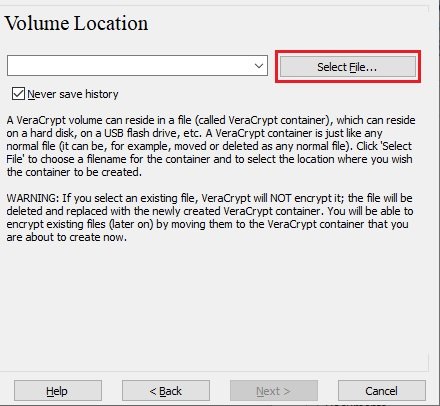
Clique em Select File. Vai abrir a janela normal de salvar arquivos do seu sistema.
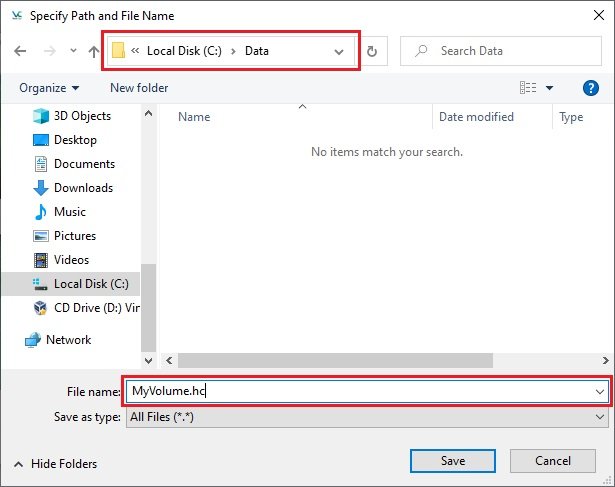
Escolha uma pasta (Documentos serve, um pendrive também) e digite um nome. No exemplo oficial o arquivo se chama MyVolume.hc, mas pode ser cofre.hc, documentos-importantes.hc, o que preferir. Clique em Save e depois em Next na janela do assistente.
🚨 Atenção
Nesta tela, escolha um nome de arquivo novo. Se você selecionar um arquivo que já existe, o VeraCrypt vai apagá-lo e criar o cofre no lugar — o arquivo antigo não é criptografado, é perdido. Os seus documentos de verdade você vai copiar para dentro do cofre depois, no Passo 12.
Passo 6 — Aceite a criptografia padrão
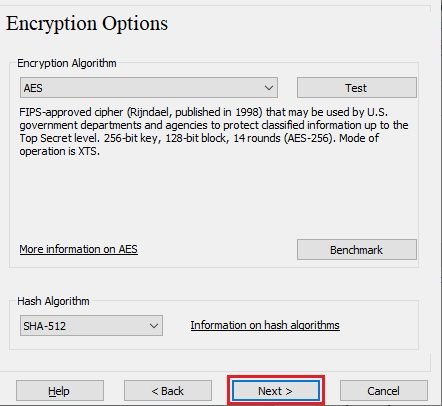
Esta é a tela que mais assusta e a que menos exige de você. O programa pergunta qual algoritmo de criptografia usar e já responde por você: AES — o mesmo padrão usado por bancos, aprovado pelo governo dos Estados Unidos para informação ultrassecreta. Deixe tudo como está e clique em Next.
Passo 7 — Escolha o tamanho do cofre
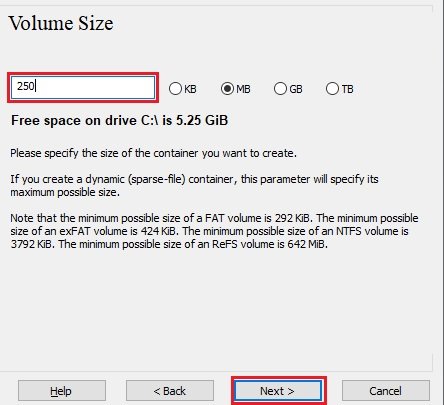
Digite o tamanho e escolha a unidade. Para o primeiro cofre, 250 MB é um bom começo. Uma referência prática:
- 250 MB: documentos, PDFs, planilhas, algumas dezenas de fotos.
- 2 GB: fotos de vários anos ou vídeos curtos.
- 20 GB ou mais: backup completo de fotos e vídeos de celular.
O tamanho é fixo depois de criado — o arquivo-cofre vai ocupar esse espaço no disco desde o primeiro dia, mesmo vazio. Se ficar pequeno, você cria um segundo cofre e move as coisas; é rápido. Clique em Next.
Passo 8 — Crie a senha (a parte mais importante)
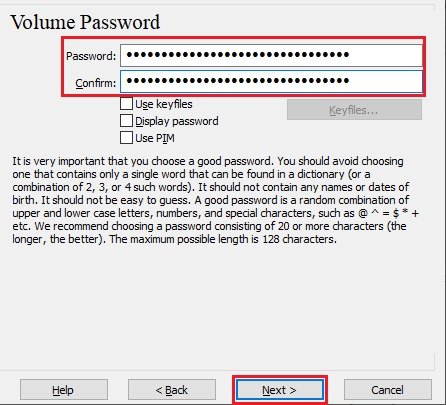
Digite a senha nos dois campos. O próprio VeraCrypt recomenda 20 caracteres ou mais, e aceita até 128. O jeito mais fácil de chegar lá sem sofrer: use uma frase. meu gato dorme no sofa desde 2019! tem 34 caracteres, é fácil de lembrar e é muito mais forte que S3nh@123.
O que evitar: palavra de dicionário sozinha, nome de gente, data de nascimento, ou qualquer senha que você já use em outro lugar.
Ignore as caixas Use keyfiles e Use PIM — são recursos avançados. Clique em Next.
💡 Dica rápida
Marque Display password enquanto digita, para ver o que está escrevendo. Errar uma letra aqui, com o campo escondido, é criar um cofre com uma senha que você não sabe qual é.
Passo 9 — Mexa o mouse e clique em "Format"
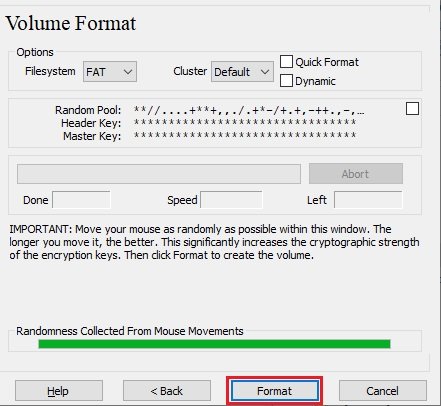
Esta tela pede uma coisa curiosa: mova o mouse aleatoriamente dentro da janela por pelo menos 30 segundos. Não é enfeite. O VeraCrypt usa os movimentos do seu mouse — imprevisíveis por natureza — como ingrediente para gerar a chave de criptografia. Quanto mais você mexer, mais forte a chave. A barra Randomness Collected From Mouse Movements mostra o progresso; quando ficar verde, está bom.
Depois clique em Format. Se aparecer uma pergunta sobre o tamanho de arquivo (relacionada ao sistema FAT ou exFAT), aceite a opção sugerida.
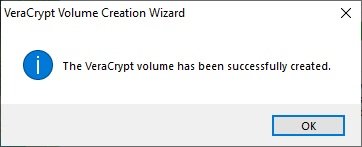
Em alguns segundos (ou minutos, para cofres grandes) aparece a mensagem de sucesso. Clique em OK e depois em Exit. O cofre foi criado — e está trancado. Agora vamos abri-lo.
Passo 10 — Escolha uma letra para o cofre
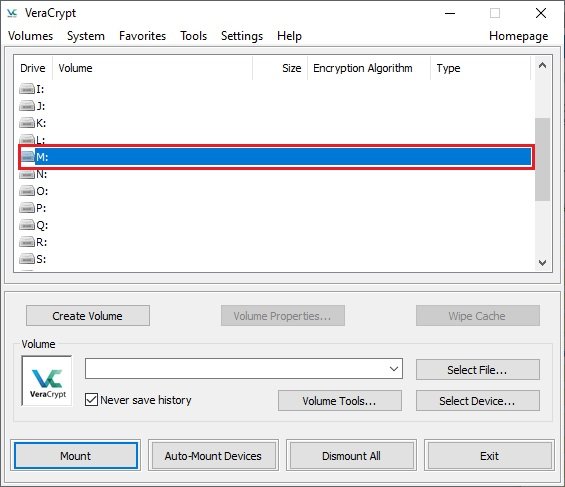
De volta à janela principal, clique em uma letra livre da lista — no exemplo é M:, mas qualquer uma serve. Essa vai ser a "porta" do cofre: quando ele estiver aberto, vai aparecer no Explorador de Arquivos como a unidade M:, igual a um pendrive.
Passo 11 — Selecione o arquivo do cofre
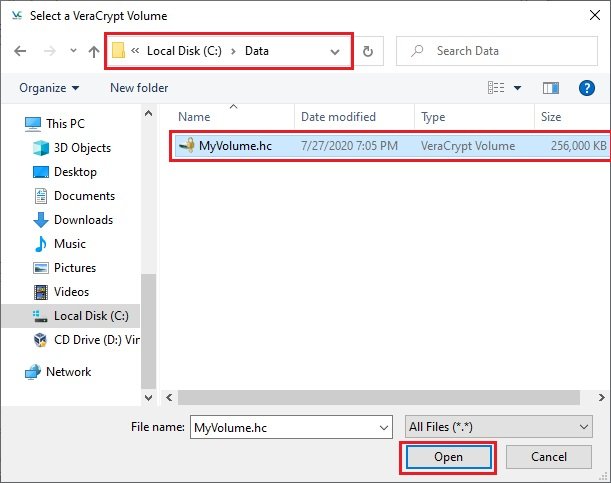
Clique em Select File, navegue até a pasta onde salvou o cofre, selecione o arquivo e clique em Open. Depois, na janela principal, clique no botão Mount (canto inferior esquerdo).
Passo 12 — Digite a senha e abra o cofre
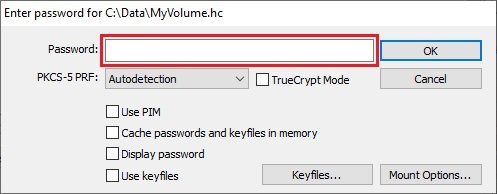
Digite a senha que criou no Passo 8 e clique em OK. Se errar, o programa avisa e você tenta de novo — não há limite de tentativas nem bloqueio. Se acertar, o cofre abre.
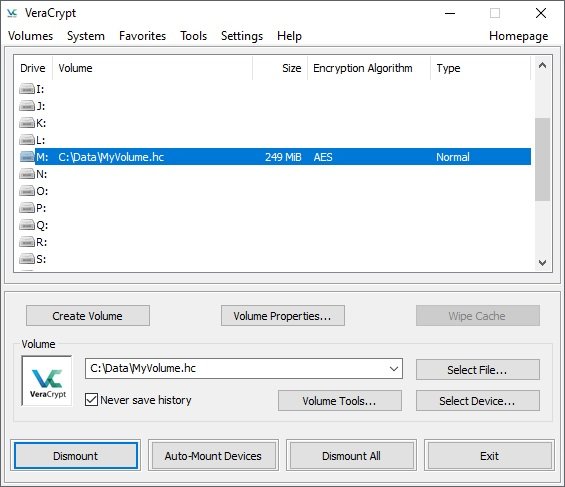
A linha da letra M: agora mostra o nome do arquivo, o tamanho e "AES". O cofre está aberto. Abra o Explorador de Arquivos (ou o Finder, ou o gerenciador de arquivos do Linux):
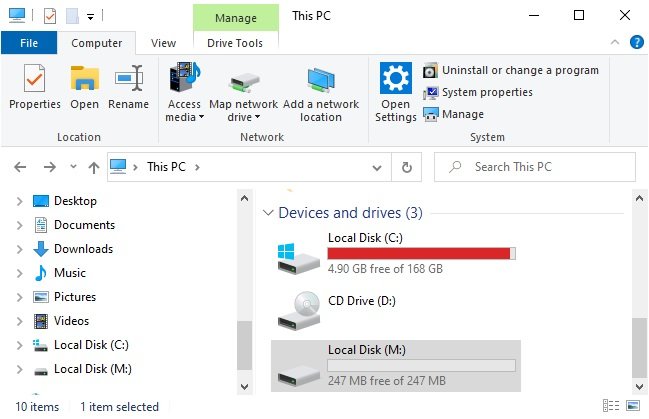
Lá está a unidade M:, com 247 MB livres. Use como qualquer pasta: arraste arquivos para dentro, crie subpastas, abra documentos direto de lá, salve coisas nela. Tudo que entra é criptografado na hora, de forma invisível; tudo que você abre é decifrado na memória enquanto está em uso. Você não precisa digitar a senha de novo enquanto o cofre estiver aberto.
🛡️ Curiosidade útil
O VeraCrypt nunca grava nada decifrado no disco — só na memória RAM, enquanto o arquivo está aberto. Se a energia acabar com o cofre aberto, nada vaza: no próximo boot, o cofre está trancado como sempre esteve. É diferente de "esconder" uma pasta ou colocar senha num ZIP, que deixam rastros do conteúdo espalhados pelo sistema.
Passo 13 — Feche o cofre quando terminar
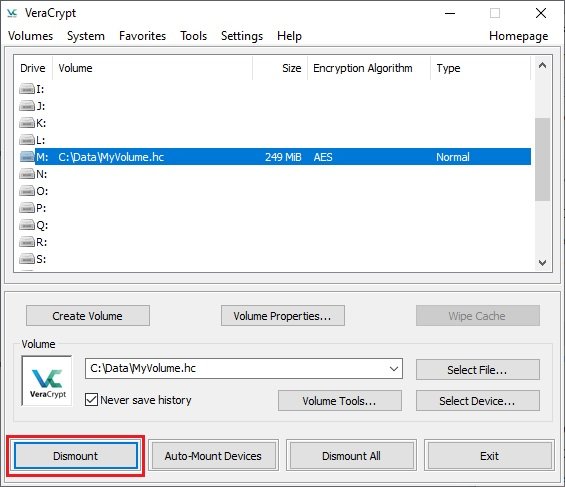
Este é o passo que as pessoas esquecem, e é o que faz toda a diferença. Enquanto o cofre está aberto, ele está tão protegido quanto qualquer outra pasta — ou seja, nada. Terminou de usar? Volte à janela do VeraCrypt, selecione a linha do cofre e clique em Dismount (ou Dismount All, para fechar todos de uma vez). A unidade M: some, e o que sobra no disco é o arquivo-cofre, indecifrável.
Desligar ou reiniciar o computador também fecha todos os cofres automaticamente.
Da próxima vez: só três cliques
Criado o cofre, o uso diário é curto:
- Abra o VeraCrypt, escolha uma letra e clique em Select File para apontar o arquivo do cofre (o programa lembra os últimos usados na lista suspensa).
- Clique em Mount e digite a senha.
- Use a unidade. No fim, Dismount.
O que fazer para não perder o cofre
- Faça backup do arquivo-cofre. Ele é um arquivo comum: copie para um HD externo, um pendrive ou a nuvem. Copiado para a nuvem, continua criptografado — o serviço de armazenamento não consegue ler o conteúdo, só vê um arquivo grande de bytes aleatórios. Copie sempre com o cofre fechado.
- Guarde a senha fora do computador. Um papel num lugar seguro. Anotar a senha no próprio computador que o cofre protege anula a proteção.
- Use um cofre por finalidade. Um para documentos, outro para fotos. Cofre menor abre mais rápido, e se um dia um arquivo corromper, você não perde tudo.
- Marque "Never save history" (já vem marcada). Sem ela, o VeraCrypt guarda a lista de cofres recentes — o que revela a existência e o local de cada um.
O que o VeraCrypt não faz
Honestidade também é segurança. O VeraCrypt protege o conteúdo do cofre quando ele está fechado. Ele não protege contra:
- Vírus e keyloggers no seu computador. Um programa espião que capture o teclado captura a senha. Antivírus atualizado continua sendo necessário.
- Alguém usando o computador com o cofre aberto. Levantou da cadeira? Feche o cofre ou bloqueie a tela.
- Você mesmo esquecendo a senha. Já foi dito, mas vale repetir: não há recuperação.
- O conteúdo que você copiou para fora. Um documento aberto do cofre e salvo "na Área de Trabalho" fica na Área de Trabalho, sem proteção. Salve sempre dentro da unidade do cofre.
🎯 O que isso muda
Depois deste guia, aquela pasta com documentos que não deveriam estar à vista de ninguém passa a existir apenas para você — mesmo que o notebook seja roubado, emprestado ou entregue para conserto. Não custa nada, não deixa o computador mais lento e não exige entender de criptografia: é um arquivo, uma senha e o hábito de fechar o cofre ao terminar. Quem quiser ir além pode explorar os recursos que ficaram de fora aqui — o volume oculto, os keyfiles e a criptografia do disco inteiro — mas o cofre simples já resolve o problema da maioria das pessoas, e resolve bem.
Fontes
VeraCrypt — Beginner's Tutorial, documentação oficial (versão 1.26.29, 09/06/2026)
https://veracrypt.io/en/Beginner%27s%20Tutorial.html
VeraCrypt — Release Notes (09/06/2026)
https://veracrypt.io/en/Release%20Notes.html
VeraCrypt — Downloads (09/06/2026)
https://veracrypt.io/en/Downloads.html
OSTIF — The VeraCrypt Audit Results (17/10/2016)
https://ostif.org/the-veracrypt-audit-results/
Quarkslab — Security Assessment of VeraCrypt: fixes and evolutions from TrueCrypt (17/10/2016)
https://blog.quarkslab.com/security-assessment-of-veracrypt-fixes-and-evolutions-from-truecrypt.html


